
La liste des appareils
Notez chaque écran et son système : Smart TV Samsung, LG ou Android TV, clé HDMI, tablette, téléphone, ordinateur.
Installation
Installer l’IPTV sur plusieurs écrans se fait appareil par appareil, avec les mêmes identifiants partout. Commencez par l’écran le plus regardé, puis équipez les autres : chacun prend quelques minutes une fois le premier réglé.
Préparation
Notez chaque écran et son système : Smart TV Samsung, LG ou Android TV, clé HDMI, tablette, téléphone, ordinateur.
Vous y trouverez votre nom d’utilisateur, le mot de passe, le serveur et la playlist M3U : laissez-le ouvert sur votre téléphone.
Testez-le depuis chaque téléviseur : visez 10 Mb/s réguliers pour chaque flux Full HD, et ajoutez 10 Mb/s par écran qui lit en même temps.
Ordre
D’abord l’écran principal, en général le téléviseur du salon : c’est lui qui sert le plus, et c’est sur lui que vous vérifiez que les chaînes, le programme TV et la vidéothèque se chargent bien.
Ensuite le second téléviseur, souvent dans la chambre. S’il est ancien, une clé HDMI ou un boîtier Android évite bien des soucis.
Enfin les appareils mobiles : tablette et téléphone s’installent en quelques minutes et servent d’écran d’appoint.
Méthode
Ouvrez la boutique d’applications de l’appareil et installez le lecteur prévu pour son système, en contrôlant qui le publie.
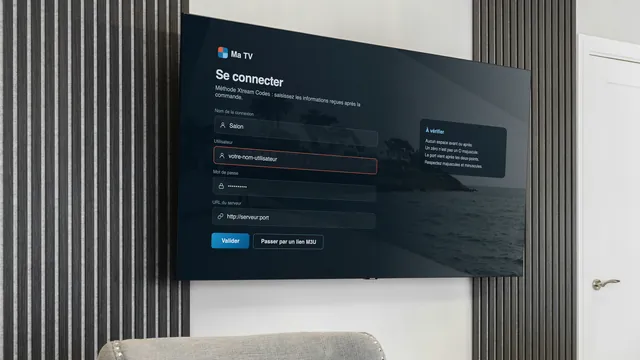
Au premier lancement, prenez la connexion « Xtream Codes », appelée parfois « Xtream API ».
Identifiant, mot de passe, adresse du serveur : respectez majuscules et minuscules, sans espace avant ni après.
Donnez à l’appareil un nom clair, Salon, Chambre ou Enfants, puis ouvrez une chaîne pour vérifier l’image.
Quand un appareil affiche une erreur, la cause habituelle est une lettre ou un chiffre mal saisi. Le copier-coller l’évite ; sinon, envoyez-nous une photo de l’écran.
Guides
Il existe un guide pour chaque configuration : choisissez celui qui ressemble le plus à votre maison.
Salon et chambre, deux systèmes différents : le lecteur à prendre sur chacun.
Le même lecteur sur deux appareils, avec un profil chacun.
Profils, favoris et code parental pour chaque membre du foyer.
Ce qu’il faut pour deux, trois ou quatre flux sans coupure.
Autres méthodes
Lien M3U : VLC, Kodi et quelques autres lecteurs fonctionnent avec une playlist. Copiez le lien M3U reçu dans le message ; quand le lecteur a un champ « EPG », ajoutez-y l’adresse du programme TV.
Adresse MAC : sur certains téléviseurs Samsung et LG, des lecteurs comme Smart IPTV ou IBO Player montrent au démarrage une adresse propre à l’appareil. On ajoute alors la playlist depuis le site web de l’éditeur. Photographiez cet écran et envoyez-le nous : on vous accompagne.
Réglages
Chaque profil garde ses favoris et sa reprise : la série de la chambre ne se mélange pas à celle du salon.
Verrouillez les groupes qui ne conviennent pas aux enfants sur leur tablette ou leur téléviseur.
Quittez vraiment la chaîne quand vous éteignez un écran : certains lecteurs gardent la connexion ouverte un court instant.
Si un seul appareil saccade, essayez l’autre mode de décodage dans les réglages du lecteur, matériel ou logiciel.
Synthèse
| Appareil | Durée à prévoir | Connexion | Le lecteur se trouve |
|---|---|---|---|
| Téléviseur Samsung ou LG | un quart d’heure au plus | Xtream, ou adresse MAC | dans la boutique du téléviseur |
| Android TV ou Google TV | cinq minutes | Xtream | sur Google Play |
| Clé HDMI, boîtier | une dizaine de minutes | Xtream | dans la boutique de la clé, ou par un lien |
| Tablette ou téléphone | cinq minutes | Xtream | sur l’App Store ou Google Play |
| Ordinateur | trois minutes | Playlist M3U | sur le site de VLC ou de Kodi |
Essai
Une fois deux appareils installés, faites un essai réel avant le premier soir chargé. Lancez une chaîne sur l’écran du salon, puis une autre sur celui de la chambre, et laissez tourner dix minutes. L’image doit rester nette des deux côtés, sans retour au chargement.
Essayez ensuite une chaîne en haute définition et un film de la vidéothèque sur le second écran. Si l’un des deux ralentit seul, c’est presque toujours son Wi-Fi : rapprochez le routeur, ou branchez le téléviseur en Ethernet.
Dépannage
Un autre appareil lit encore, ou un lecteur est resté ouvert en arrière-plan : fermez-le, attendez une minute, relancez.
Une majuscule ou un espace de trop : ressaisissez la ligne en comparant caractère par caractère avec le message.
Le premier chargement peut prendre une minute sur un téléviseur ancien ; laissez finir avant de recommencer.
Mettez à jour l’EPG dans les réglages du lecteur ; la grille revient en général en quelques secondes.
Plus tard
Installez le lecteur et entrez les identifiants habituels : rien à commander, rien à prévenir.
Supprimez le profil de l’ancien, équipez le nouveau en suivant la même méthode.
Avec l’adresse MAC, la playlist doit être envoyée à nouveau ; avec Xtream, il suffit de se reconnecter.
FAQ
Non : le même accès s’installe sur tous les appareils de la maison. IPTV Multi-Écrans ne publie aucune application ; vous installez un lecteur indépendant sur chaque écran et vous y saisissez les mêmes identifiants.
Non, équipez-en autant qu’il vous plaît. La limite concerne seulement les lectures au même moment : une avec Mono 12, de deux à quatre avec les formules multi-écran.
Une dizaine de minutes pour le premier, souvent moins pour le second, puisque vous connaissez déjà les étapes.
Ajoutez une clé HDMI ou un boîtier Android : l’installation est plus facile et l’image plus stable. Le guide pour deux téléviseurs détaille les cas.
Oui, jour et nuit, sur WhatsApp ou par e-mail. Indiquez la marque de chaque appareil et joignez au besoin une capture de l’écran.
Un accès pour toute la maison, de un à quatre écrans à la fois, livré 2 minutes après le paiement. 7 jours de garantie en cas d’image absente, et aucun renouvellement automatique.