Guide
Smarters Pro 2 écrans : IPTV Smarters Pro sur deux appareils, pas à pas
Faire tourner Smarters Pro 2 écrans avec un seul accès tient en trois conditions : la bonne application sur chacun des deux appareils, des identifiants recopiés sans faute et un profil distinct de chaque côté. IPTV Smarters Pro est un lecteur tiers : il n’héberge aucune chaîne, son rôle se limite à lire les identifiants que vous y entrez, ici ceux envoyés par IPTV Multi-Écrans. Ce guide suit l’ordre réel des opérations, de l’installation aux erreurs qui reviennent le plus sur le second appareil.
Smarters Pro 2 écrans : qui fait quoi entre l’application et l’accès
Deux choses distinctes se cachent derrière « IPTV Smarters Pro » quand on parle de deux écrans. L’application d’abord : un lecteur gratuit à télécharger, avec une option « Premium » facultative achetée à l’intérieur de l’application, à un tarif qui change d’une boutique à l’autre. Elle n’apporte ni chaîne ni film. L’accès ensuite : les identifiants que nous vous envoyons, qui ouvrent le direct, les films et séries, et la grille TV.
C’est l’accès, et lui seul, qui fixe le nombre d’écrans capables de lire ensemble. Installer l’application sur un troisième ou un quatrième appareil ne pose aucun problème : ce qui est compté, c’est le lancement simultané de plusieurs lectures. L’option Premium de l’application ne modifie pas cette limite, puisqu’elle relève du lecteur et non de votre formule.
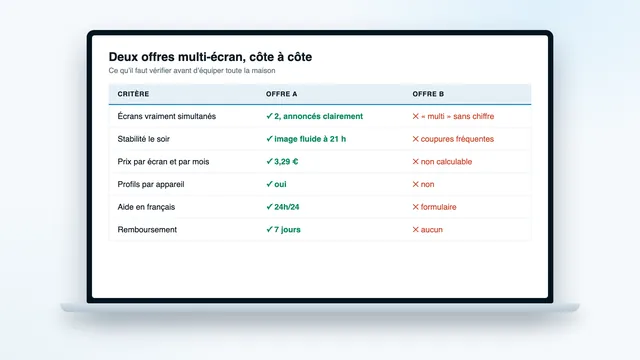
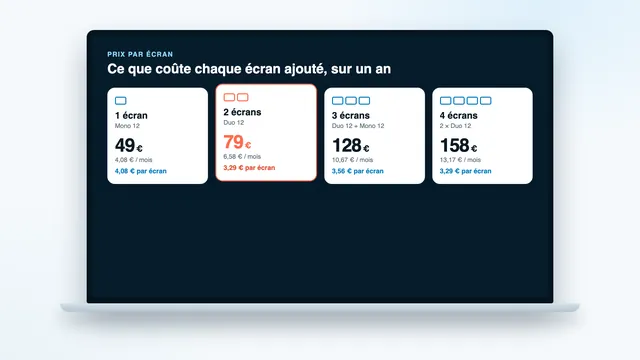
Pour choisir, partez de l’usage du soir. Deux personnes qui regardent chacune leur programme au même moment ont besoin de Duo 12, soit 6,58 € par mois. Un foyer où un seul appareil lit à la fois peut se contenter de Mono 12 (49 € pour 12 mois). Si un troisième ou un quatrième appareil doit lire en même temps, Trio 12 (99 €) et Quatuor 12 (119 €) s’utilisent de la même façon dans Smarters Pro : les mêmes identifiants, et un profil de plus pour chaque nouvel appareil. Duo 12 est détaillée sur la page abonnement IPTV 2 écrans.
Précision utile : IPTV Smarters Pro est l’application « Smarters Pro » de l’éditeur Tech Smarters Private Limited. IPTV Multi-Écrans vend ses accès de façon indépendante, sans accord avec cette société ; l’application est citée ici parce qu’elle fait partie des lecteurs compatibles, comme TiviMate, IBO Player ou VLC.
Installer IPTV Smarters Pro sur chacun des deux appareils
L’application ne se récupère pas partout de la même manière. Au moment où nous écrivons, voici où la trouver pour une installation Smarters Pro 2 écrans, quel que soit le couple d’appareils :
| Appareil | Où trouver l’application | À savoir |
|---|---|---|
| iPhone, iPad | App Store | La ligne « Compatibilité » de la fiche indique la version d’iOS ou d’iPadOS demandée |
| Apple TV | App Store du boîtier | Aucune installation possible hors App Store ; une application sur le boîtier reste plus stable qu’une recopie AirPlay depuis l’iPhone |
| Mac | App Store | Réservé aux Mac équipés d’une puce Apple |
| Téléphone ou tablette Android | Google Play | Préférez la boutique à tout fichier APK |
| Téléviseur Android TV / Google TV | Boutique Google Play intégrée | Vérifiez l’éditeur avant d’installer |
| Fire TV | Par l’application Downloader, elle-même dans l’Amazon Appstore | Absente de l’Amazon Appstore ; lien de téléchargement envoyé avec vos accès |
| Smart TV Samsung ou LG | Boutique intégrée, selon le modèle | Présence variable selon le pays ; à défaut, une clé HDMI, ou bien Smart IPTV ou IBO Player |
Le cas du Fire TV
Installez d’abord Downloader, de l’éditeur AFTVnews, depuis l’Amazon Appstore. Il faut ensuite lui permettre d’ajouter des applications : le réglage se trouve dans Paramètres > Ma Fire TV, sous « Options pour les développeurs », où la ligne « Applications inconnues » permet d’activer Downloader. Ce menu des développeurs est masqué sur certains appareils : ouvrez alors « À propos » dans Ma Fire TV et sélectionnez sept fois le nom de votre Fire TV, il apparaîtra. Le lien à saisir dans Downloader vous est envoyé avec vos accès : ne vous fiez à aucun code relevé sur un forum.
Vérifier l’éditeur avant d’installer
Les boutiques comptent plusieurs applications au nom presque identique et à l’icône voisine. Avant toute installation, descendez dans la fiche jusqu’au nom du développeur : le bon nom est Tech Smarters Private Limited. Faites ce contrôle sur les deux appareils, car c’est souvent sur le second, installé plus vite, qu’une application sosie se glisse.
Se connecter avec les identifiants Xtream Codes
Votre message de livraison (WhatsApp ou e-mail, 2 minutes après le règlement) donne votre utilisateur, son mot de passe et une adresse de serveur : c’est ce trio qu’on appelle la connexion Xtream Codes. Il comporte aussi un lien M3U, le lien du guide et la date de fin. Smarters Pro sait lire la liste M3U, mais la connexion par identifiants charge le guide des programmes avec elle et range en général films et séries dans leurs propres rubriques, ce qui la rend plus confortable sur deux appareils.
- Ouvrez IPTV Smarters Pro et choisissez l’option qui mentionne Xtream Codes ; son intitulé exact dépend de la version et de la langue de l’application.
- Dans le premier champ, un nom libre, tapez la pièce ou l’appareil : « Salon », « Tablette », « Chambre ».
- Recopiez l’utilisateur, de la forme
votre-nom-utilisateur, et le mot de passe exactement comme dans le message, majuscules comprises. - Saisissez l’adresse du serveur en entier, sur le modèle
http://serveur:port, sans retirer le préfixe ni le port. - Validez, puis laissez l’application récupérer le direct, les films et séries et la grille ; ce premier chargement prend le plus de temps.
- Lancez une chaîne en direct puis un film pour contrôler les deux rubriques.
Sur le second appareil, refaites exactement les mêmes étapes avec les mêmes identifiants, en ne changeant que le nom du profil. Si vous avez commencé avec la liste M3U sur l’un, utilisez-la aussi sur l’autre : vous retrouverez la même présentation des deux côtés.
Un profil utilisateur par appareil
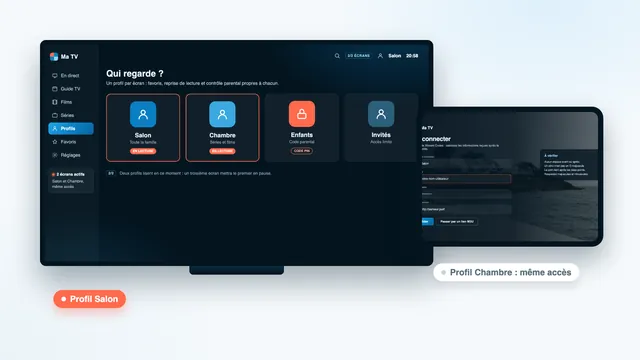
IPTV Smarters Pro permet d’enregistrer plusieurs profils, ou plusieurs listes, sur un même appareil ; ils apparaissent dans la liste des utilisateurs à l’ouverture. Dans un foyer à deux écrans, la bonne pratique tient en une phrase : un profil par appareil, nommé d’après l’endroit où il sert.
- Le diagnostic va plus vite : « le profil Chambre ne charge plus le guide » situe le problème en une ligne.
- Chacun garde ses repères : favoris et historique sont en général enregistrés dans l’application de chaque appareil et ne passent pas de l’un à l’autre.
- Rien ne se mélange quand la maison passe à trois ou quatre écrans avec Trio 12 ou Quatuor 12 : chaque nouvel appareil reçoit son profil nommé, et vous savez toujours lequel occupe une connexion.
Évitez en revanche de créer deux profils identiques sur le même appareil « au cas où » : vous ne saurez plus lequel est le bon, et une correction faite sur l’un ne s’applique pas à l’autre. Si un profil ne fonctionne plus, supprimez-le et recréez-le depuis le message de livraison.
Selon la version, Smarters Pro propose aussi un code parental pour verrouiller certaines catégories. Sa mise en place pour les plus jeunes est décrite dans le guide profils et contrôle parental en famille.
Quand l’application annonce que la limite de connexions est atteinte
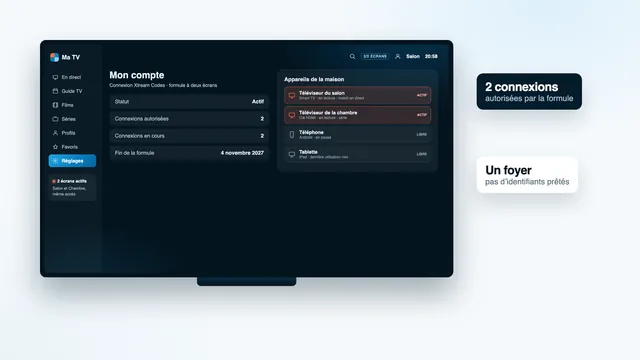
Chaque appareil qui lit un flux occupe une connexion : une seule avec Mono 12, deux avec Duo 12, trois avec Trio 12 et quatre avec Quatuor 12. Si une lecture de plus démarre, IPTV Smarters Pro affiche un message du type « connexions maximales atteintes », ou c’est l’autre appareil qui s’arrête. Le comportement dépend du lecteur et du serveur, et l’intitulé varie d’une version à l’autre.
Avant de conclure à une panne, suivez cet ordre :
- Arrêtez la lecture sur l’autre appareil et revenez à l’accueil de l’application, ou fermez-la.
- Patientez une minute : la plupart des lecteurs rendent la connexion dès l’arrêt, certains la gardent ouverte de quelques secondes à une minute après la fermeture.
- Faites le tour de la maison : un téléphone resté sur un direct, une tablette en veille avec la vidéo ouverte, une clé HDMI qui lit encore derrière un téléviseur éteint.
- Relancez Smarters Pro sur l’appareil qui affichait le message.
- Si l’erreur persiste alors que seuls deux appareils lisent avec Duo 12, contactez l’équipe en donnant le nom des deux profils et l’heure du message.
Sur une configuration Smarters Pro 2 écrans, ce message signale donc presque toujours un appareil de trop plutôt qu’un défaut de l’accès. Le mécanisme complet est expliqué dans le guide écrans simultanés : comment ça marche. Si trois personnes veulent souvent regarder chacune de leur côté, Trio 12 (99 € pour 12 mois) couvre trois lectures simultanées et Quatuor 12 (119 €) quatre, avec un seul accès et les mêmes réglages dans Smarters Pro ; le guide trois écrans ou plus en fait le calcul.
Garder les deux applications à jour
Deux appareils, ce sont deux applications qui vieillissent chacune à leur rythme. Une version ancienne d’un côté et récente de l’autre explique souvent des menus qui diffèrent, un guide visible ici et pas là, ou une erreur qui n’existe que sur un écran.
- Google Play et App Store : activez la mise à jour automatique dans les réglages de la boutique, ou ouvrez de temps en temps la fiche de Smarters Pro pour appuyer sur Mettre à jour.
- Fire TV : l’application installée par Downloader échappe aux mises à jour automatiques de l’Amazon Appstore. Pour une nouvelle version, réutilisez le lien reçu avec vos accès ou demandez-le à l’équipe.
- Après chaque mise à jour, ouvrez le profil de l’appareil et lancez une chaîne ; si le profil a disparu, recréez-le à partir du message de livraison.
Quand vous signalez un souci, indiquez la version de l’application, visible en général dans ses réglages ou sur sa fiche en boutique. Et ne remplacez jamais une version de boutique par un fichier APK présenté comme plus récent sur un forum : ce genre de fichier peut contenir un logiciel malveillant et ne vient pas forcément de l’éditeur.
Les erreurs fréquentes sur le deuxième appareil
Quand le premier appareil fonctionne et pas le second, l’accès est en bon état : la différence vient presque toujours de la saisie ou de l’application installée. Voici les situations les plus courantes sur un montage Smarters Pro deux écrans.
| Symptôme | Origine probable | Solution |
|---|---|---|
| Identifiants refusés sur le second appareil seulement | Faute de frappe, majuscule oubliée, espace ajouté en fin de champ | Vider les champs et recopier depuis le message de livraison |
| Serveur injoignable | Adresse sans http://, port oublié, point à la place des deux-points | Reprendre l’adresse entière, sur le modèle http://serveur:port |
| Interface différente du premier appareil | Application sosie, ou version ancienne | Contrôler le développeur sur la fiche, puis mettre à jour |
| Chaînes présentes, guide vide | Guide encore en chargement, ou liste M3U chargée sans le lien EPG | Patienter quelques minutes, ou passer à la connexion Xtream Codes |
| Un appareil s’arrête quand l’autre démarre | Mono 12, ou troisième appareil en lecture avec Duo 12 | Compter les lectures en cours ; deux à la fois demandent Duo 12, trois Trio 12 |
| Image qui saccade sur un seul appareil | Wi-Fi faible dans cette pièce | Rapprocher l’appareil du routeur, passer en 5 GHz ou en Ethernet |
Les caractères qui se confondent
Sur un clavier de télécommande, quelques caractères piègent à chaque fois : le zéro et la lettre O, le l minuscule et le I majuscule, le tiret et le tiret bas. Si votre utilisateur en contient, vérifiez chaque caractère un par un avant de valider, ou saisissez-le depuis le clavier de votre téléphone quand l’appareil le permet.
Si l’image saccade sur le second appareil seulement, le Wi-Fi de la pièce est le premier suspect : le guide débit à prévoir pour plusieurs écrans aide à faire le point. Et si ce second écran est un téléviseur sur lequel Smarters Pro n’existe pas, le guide IPTV sur deux téléviseurs propose d’autres lecteurs pour le même accès.
Avant d’écrire à l’équipe
Vous pouvez joindre l’équipe 24h/24, 7j/7 ; elle répond en français, sur WhatsApp comme dans votre boîte mail. Pour qu’elle règle votre souci Smarters Pro 2 écrans dès le premier échange, rassemblez ces éléments :
- l’appareil concerné et le nom de son profil, « Tablette » ou « Chambre » par exemple ;
- la version de Smarters Pro installée sur cet appareil ;
- le message exact affiché, ou une photo de l’écran ;
- ce que fait l’autre appareil au même moment ;
- le débit mesuré sur l’appareil lui-même, et non sur un autre posé à côté.
Redémarrez le routeur et l’application avant d’écrire : ces deux gestes suffisent souvent à lever un blocage passager. Ensuite, envoyez ces informations sur WhatsApp. Si aucun de vos appareils n’affiche d’image malgré l’aide de l’équipe, la garantie de 7 jours s’applique.
Pour les autres lecteurs et les autres appareils, le guide pour installer l’IPTV sur plusieurs écrans reprend chaque cas. Et si vous n’avez pas encore d’accès, comparez les formules de un à quatre écrans ou lisez la présentation de notre IPTV multi-écran : l’accès vous parvient 2 minutes après la commande.
Questions fréquentes
Faut-il acheter IPTV Smarters Pro deux fois ?
Non, l’application se télécharge gratuitement sur chaque appareil. Son option « Premium », facultative et vendue dans l’application, voit son tarif différer selon la boutique ; elle ne change pas le nombre d’écrans de votre formule. Les chaînes viennent de l’accès, pas de l’application.
Peut-on utiliser Smarters Pro 2 écrans avec la formule à un écran ?
Oui pour l’installation, non pour la lecture en parallèle : l’application et l’accès vont sur les deux appareils, mais une seule lecture tourne à la fois, et la seconde provoque une erreur ou arrête la première. Pour regarder des deux côtés en même temps, il faut Duo 12, à 79 € pour 12 mois.
Smarters Pro peut-il lire sur trois ou quatre appareils en même temps ?
Oui : l’application ne limite pas le nombre d’écrans, c’est la formule qui compte les lectures. Trio 12 en autorise trois pour 99 € et Quatuor 12 quatre pour 119 €, sur 12 mois. Chaque appareil reçoit les mêmes identifiants et son propre profil, comme les deux premiers.
Les deux appareils doivent-ils avoir la même version de l’application ?
Ce n’est pas obligatoire, mais c’est plus simple : mêmes menus, mêmes réglages, et des conseils de l’équipe valables des deux côtés. Activez la mise à jour automatique dans Google Play ou l’App Store ; sur Fire TV, servez-vous du lien envoyé avec vos accès.
Smarters Pro existe-t-il sur ma Smart TV Samsung ou LG ?
Pas sur tous : sa présence varie selon le modèle et le pays, donc cherchez-le dans la boutique du téléviseur. S’il manque, Smart IPTV et IBO Player savent lire cet accès, ou bien une clé HDMI branchée sur le téléviseur fait tourner Smarters Pro.
Pourquoi mes favoris n’apparaissent-ils pas sur le second appareil ?
Les favoris sont en général enregistrés dans l’application de chaque appareil et ne se copient pas d’un écran à l’autre. Recréez-les une fois sur le second appareil. Le catalogue, lui, est identique des deux côtés.
Comment repérer une application sosie de Smarters Pro ?
Ouvrez la fiche dans la boutique et lisez le nom du développeur : celui de Smarters Pro est Tech Smarters Private Limited. Une icône proche ou un nom presque identique ne prouvent rien. Supprimez toute copie avant d’y saisir vos identifiants.